両方のアプリが起動中・オンラインか
送信側と受信側の両方でCrossFlowを開き、オンライン状態にします。相手がアプリを閉じていると、承認待ちや接続中で止まることがあります。
 CrossFlow サポート
🆘 困ったとき
あわてなくて大丈夫。まずは「どの段階で止まっているか」を見つけましょう。友達追加、送信前、接続中、受信中、保存後で見るところが変わります。
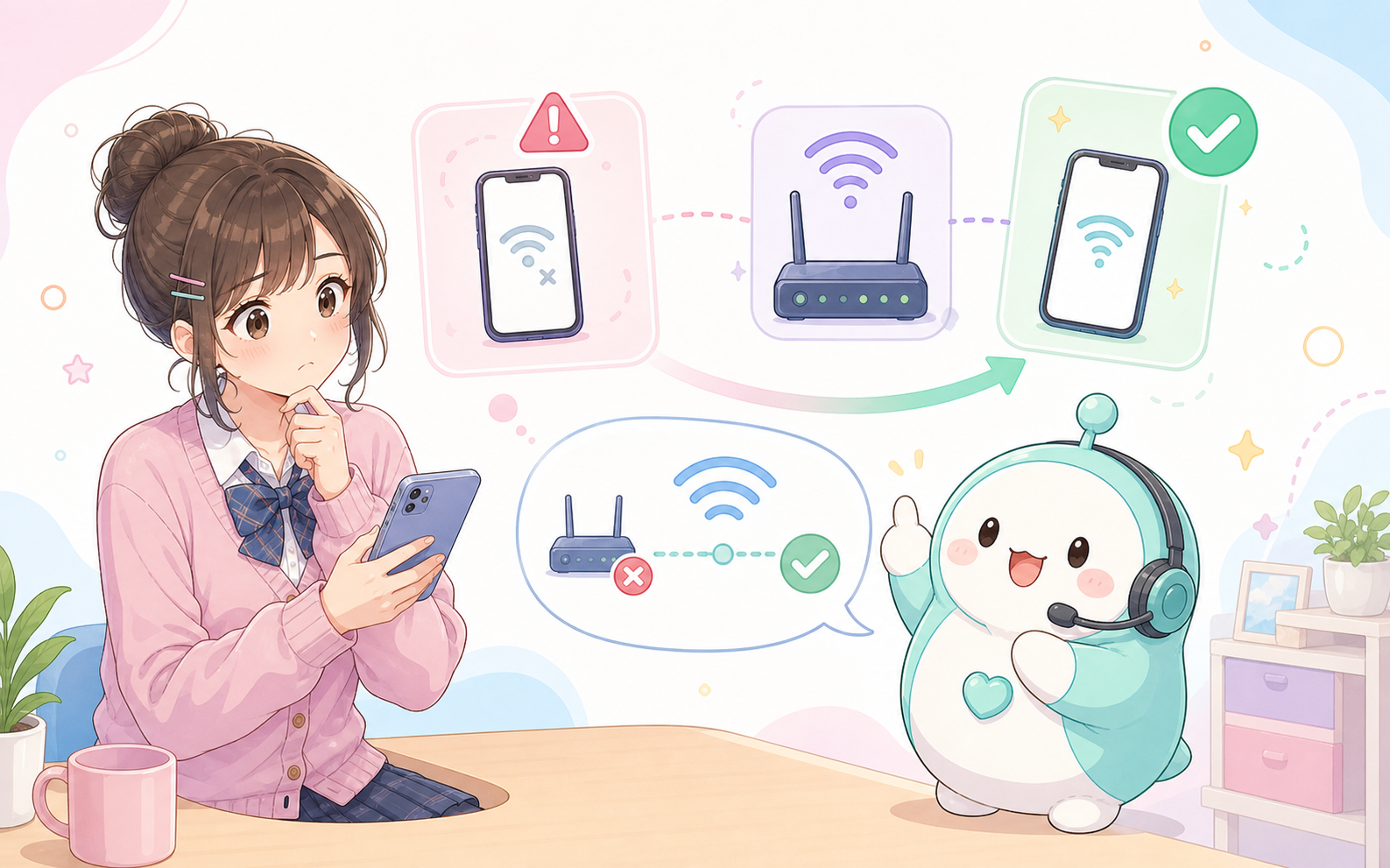
👀 最初に見るところ
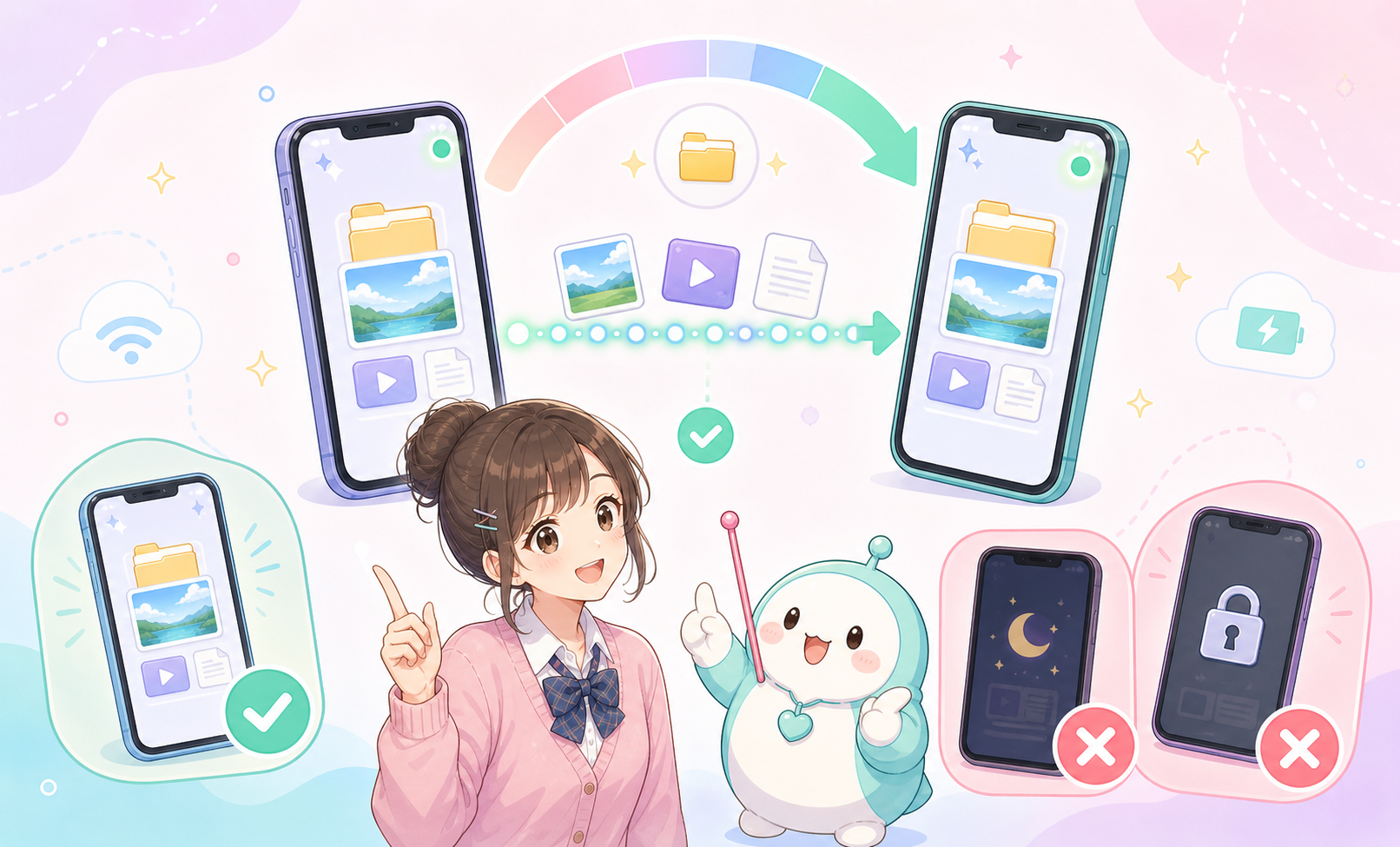
送信側と受信側の両方でCrossFlowを開き、オンライン状態にします。相手がアプリを閉じていると、承認待ちや接続中で止まることがあります。
送受信が完了するまで、アプリを閉じたり、端末をロックしたりしないでください。画面が消えると通信が止まる端末があります。
削除済み、再インストール後、別端末になった場合は再度友達追加が必要です。
公共Wi-Fi、職場/学校ネットワーク、VPN、弱いモバイル回線では接続しにくいことがあります。
QRスキャンはカメラ、保存は写真/動画やフォルダへのアクセス権限が必要です。
受信中の一時ファイル、カメラロール登録、フォルダ保存には端末の空き容量が必要です。
別ファイル、別ネットワーク、1人送信で試すと、ファイル側か通信側かを分けやすくなります。
❓ よくある質問
相手がオフライン、連絡先から削除されている、受信を断った、タイムアウトした、本人確認に失敗した、などの可能性があります。プライバシー保護のため、送信側には細かい理由を区別して表示しません。
回線が弱い、端末がスリープした、ネットワークがP2Pを制限している可能性があります。設定の「転送中は画面をオンに保つ」をオンにし、画面を開いたまま試してください。
空き容量、写真/動画へのアクセス権限、フォルダへの書き込み権限を確認します。デスクトップでは保存先フォルダを選び直すと解決することがあります。
受信データの破損、接続断、検証失敗を検出した状態です。安全のため保存されません。ネットワークを変えて、もう一度送り直してください。
送信履歴から再送するには、送信元のファイルが端末に残っている必要があります。元ファイルが削除・移動されている場合は、ファイルを選び直して送ってください。
🧭 段階チェック
QR期限、カメラ権限、コードの貼り付け間違い、PINの一度きり制限を確認します。
ファイルが選べない場合は、OS側のファイル権限やファイル形式、元ファイルの存在を確認します。
受信側に確認画面が出ているか、通知だけで止まっていないかを確認します。
通信経路の確立段階です。別ネットワーク、1人送信、アプリを開いたまま、を試します。
端末スリープ、回線の弱さ、空き容量不足を確認します。
保存先権限、カメラロール権限、フォルダ選択、空き容量を確認します。
📝 ログを見る
サポートに状況を伝えるときは、表示メッセージだけでなくログもあると原因を追いやすくなります。