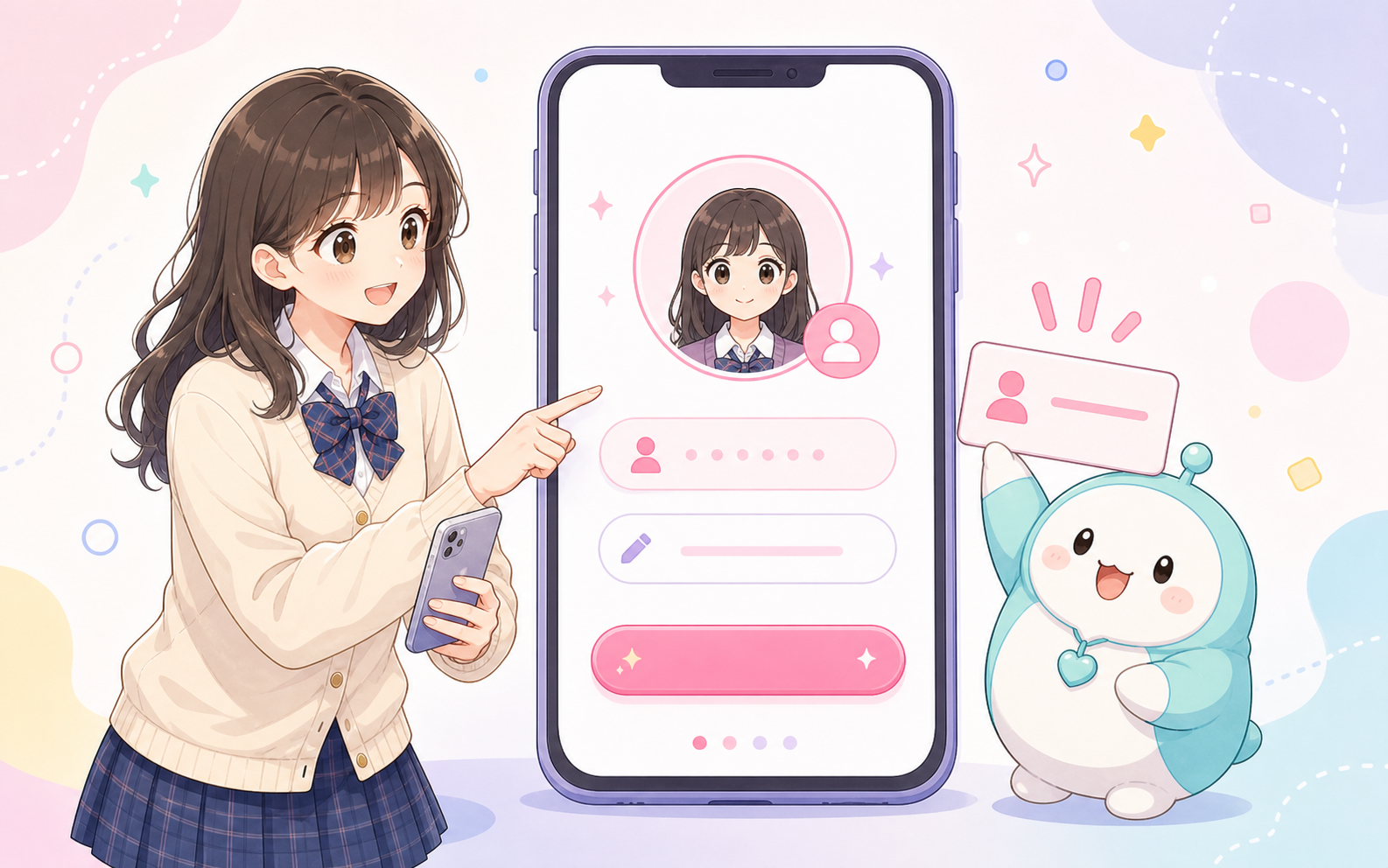
ニックネームを決める
初回起動で相手に見える名前を入力します。あとでプロフィールから変更できます。
 CrossFlow サポート
🎀 はじめての人でも迷わない
アカウントを作らなくても、友だちに写真・動画・ファイル・メッセージを送れちゃうアプリです。 「使ってみたい」は最短4ステップへ、「困った…」はこまったときページへどうぞ。
📱 かんたん4ステップ
画面の名前を細かく覚えなくても、この順番だけ押さえれば送受信までたどりつけます。
初回起動で相手に見える名前を入力します。あとでプロフィールから変更できます。
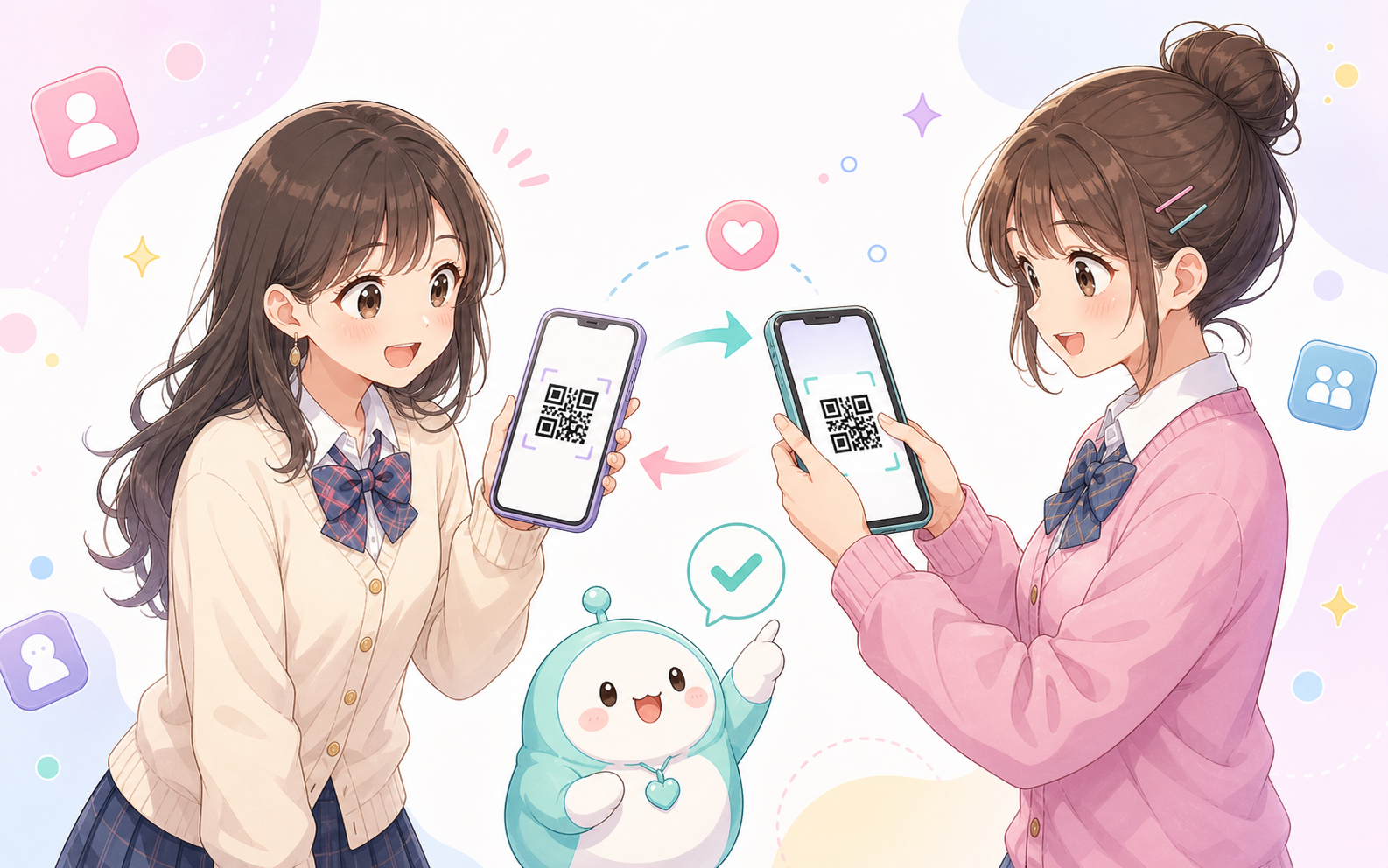
QRコード、友達コード、PINコードのいずれかで相手を登録します。
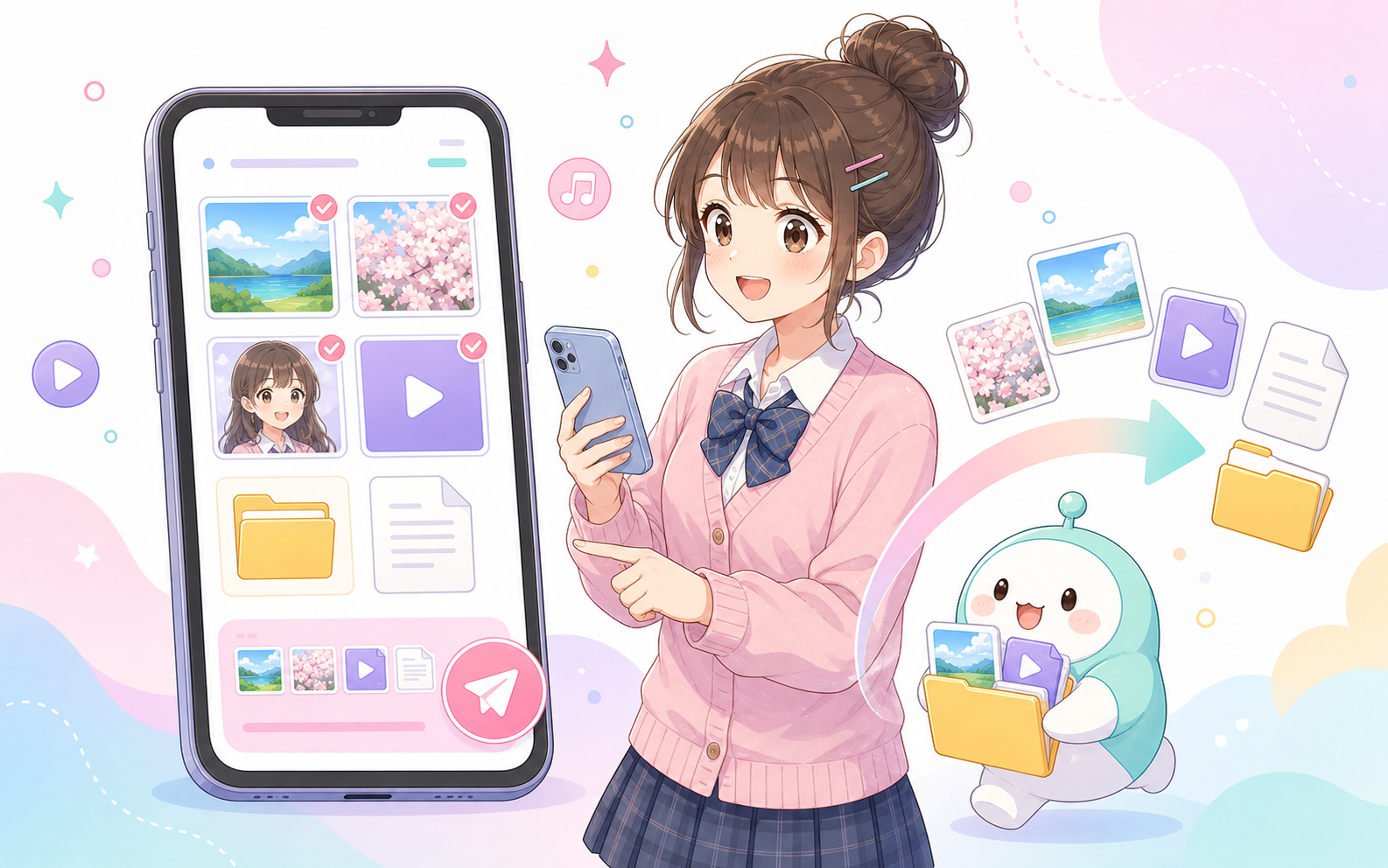
連絡先やグループを選び、写真・動画・ファイル・コメントを確認して送信します。
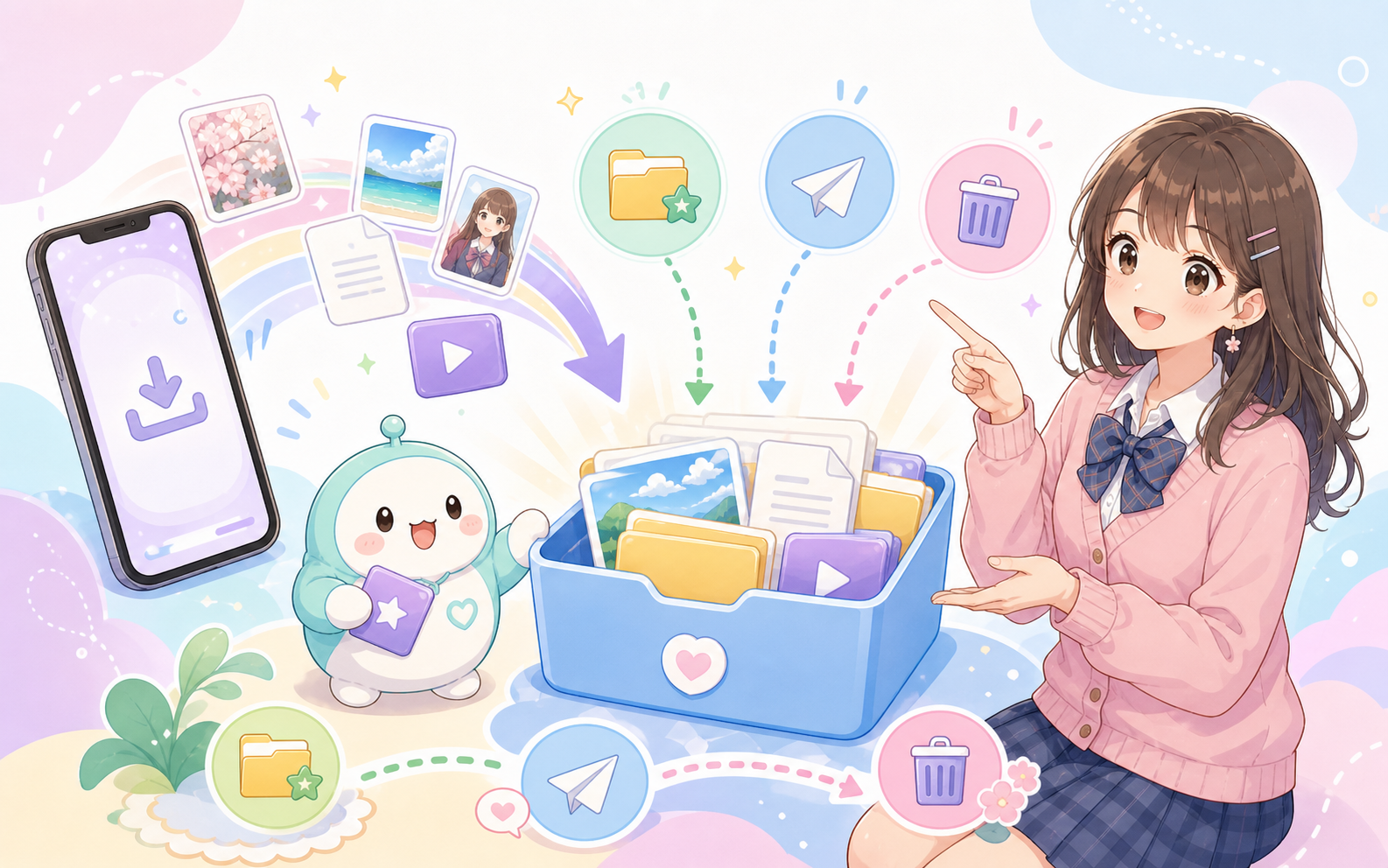
受信側は内容を見て「受信する」を押します。受け取ったものは受信箱にも残せます。
🔍 知りたいことから選んでね
実際の画面イメージ・手順・つまずきやすいポイントをページごとにまとめました。
💌 CrossFlowでできること
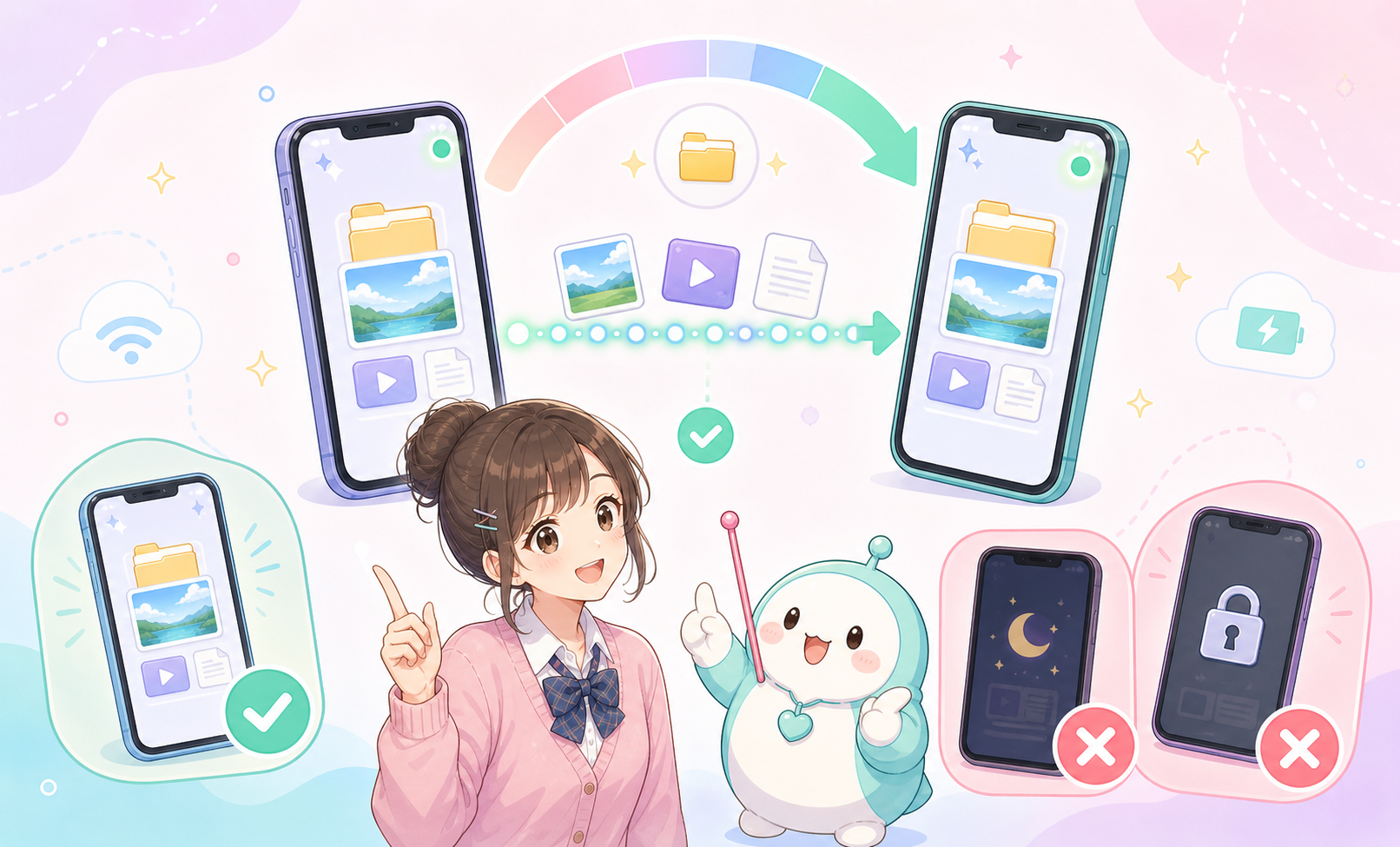
送る側と受け取る側の両方でCrossFlowを開き、完了するまで閉じたりロックしたりしないでください。
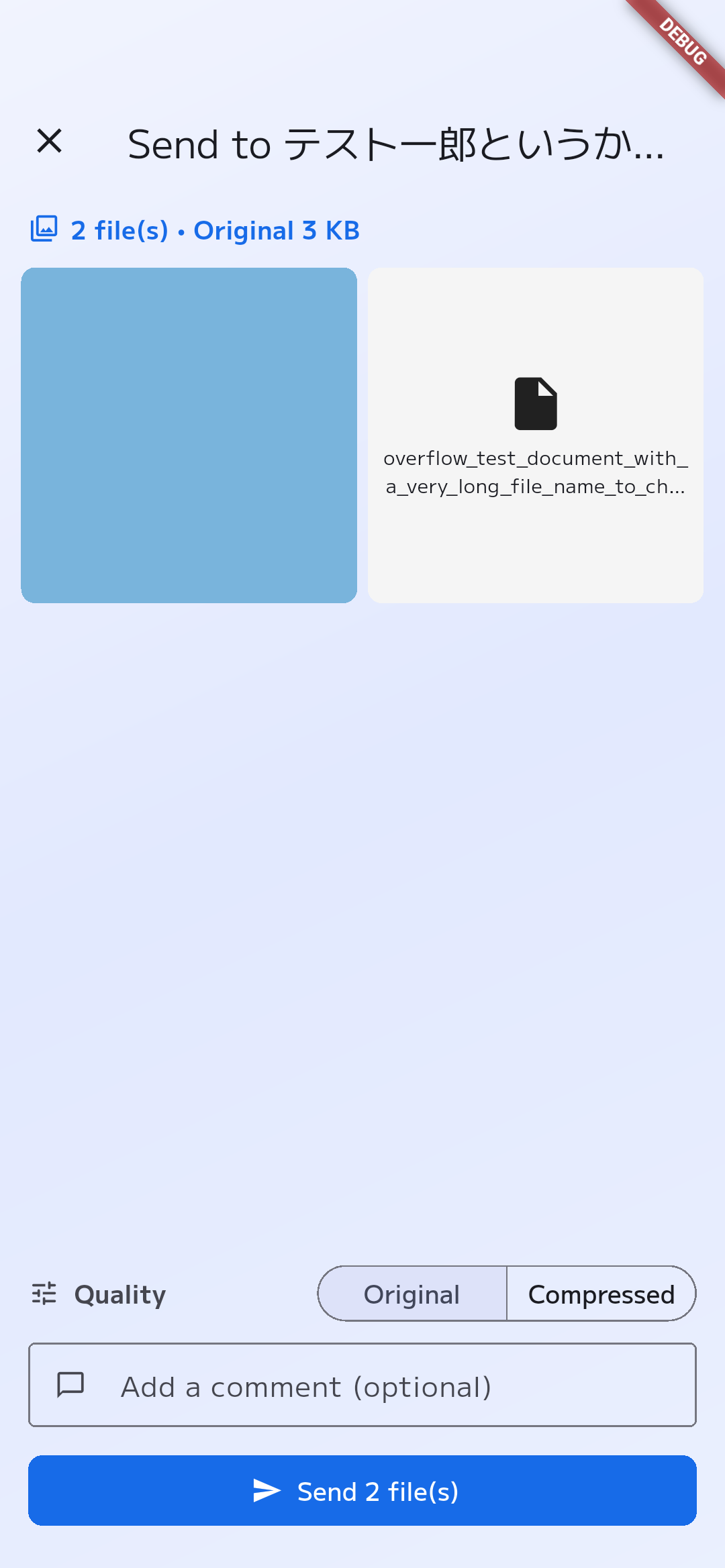
送信前にサムネイル、件数、合計サイズ、画質、コメントを確認できます。

ファイルなしの短いメッセージを連絡先へ送れます。設定で表示を切り替えられます。
すぐ保存しなかった受信ファイルは、受信箱から保存・転送・削除できます。
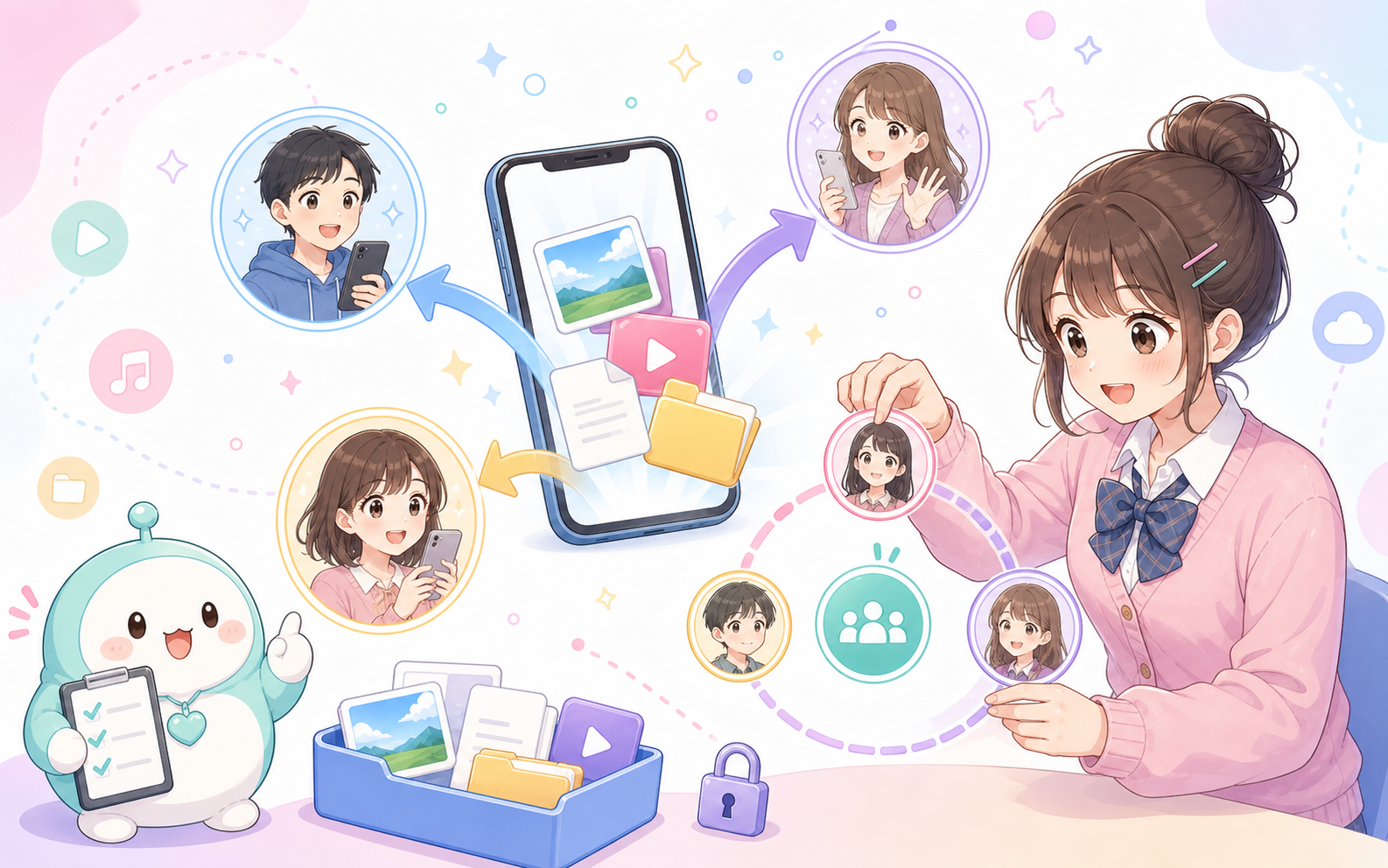
家族、仕事、趣味などのメンバーをグループ化して一斉送信できます。
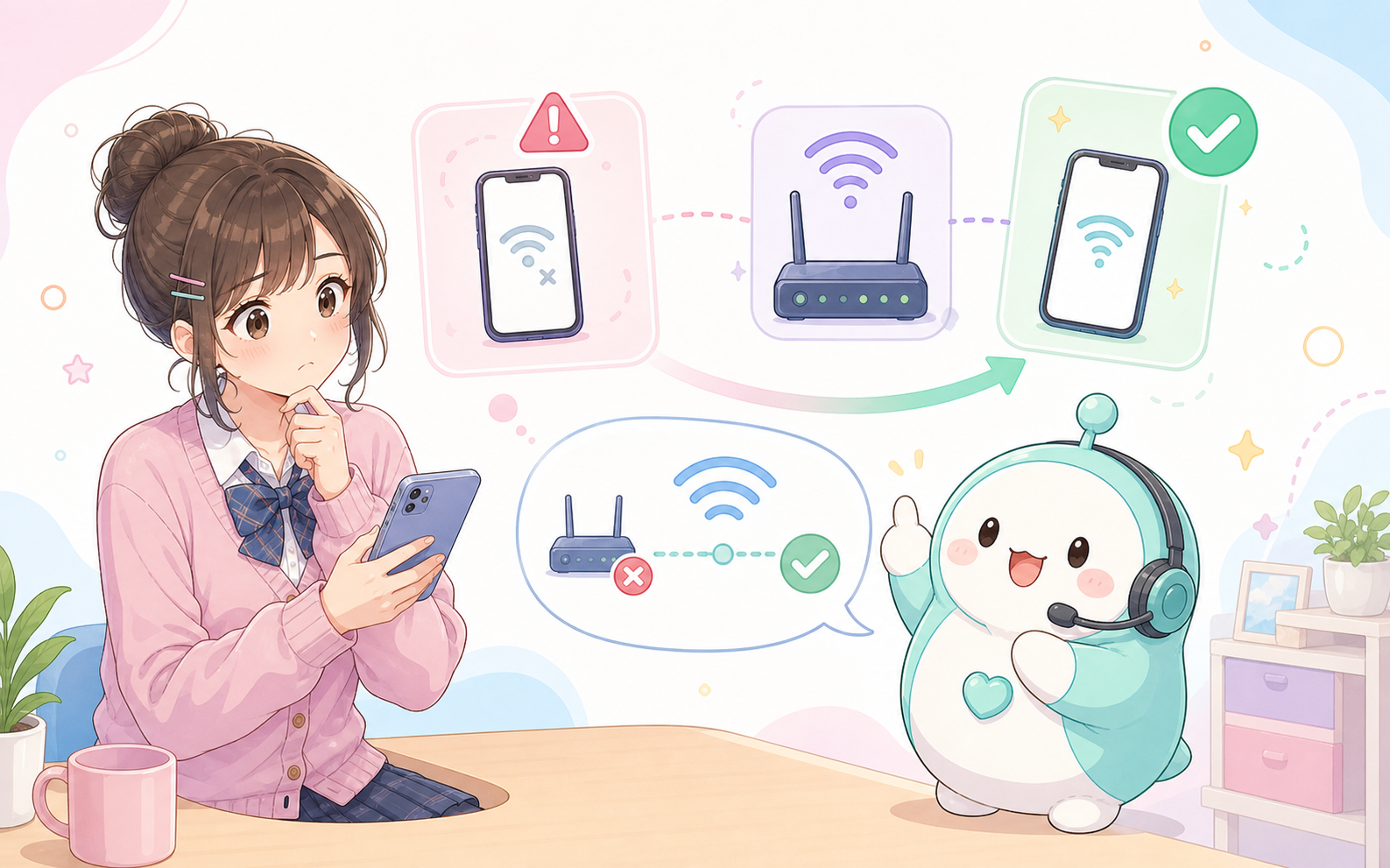
失敗時に同じ相手へもう一度送ったり、受信側から再送をお願いできます。
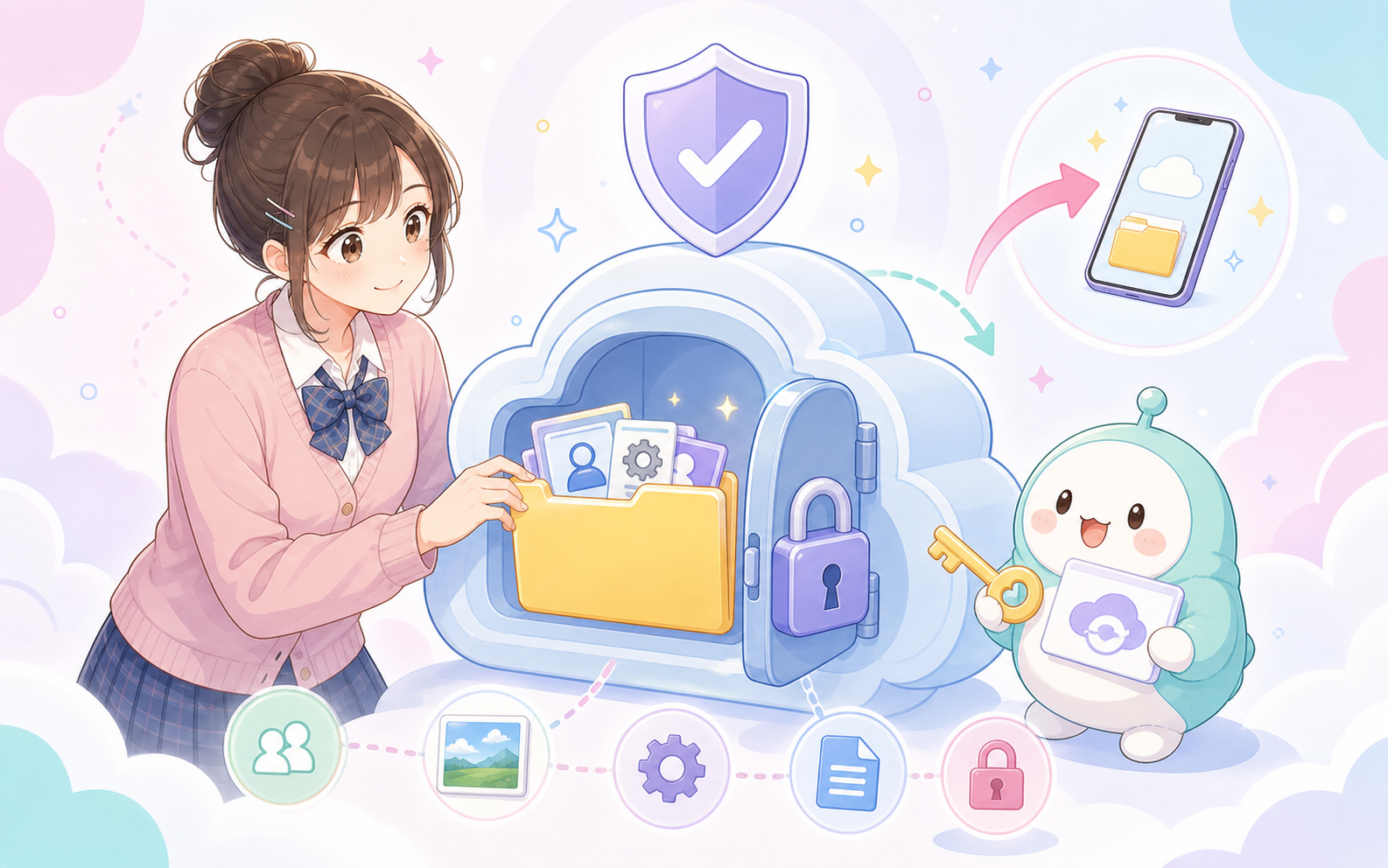
バックアップで自分の鍵・友達・グループ・設定を暗号化ファイルに保存できます。
🩹 こまったときの応急処置
QRコードの期限切れ、カメラ権限、相手のアプリ未接続がよくある原因です。QRが難しい場合は「コードをコピー」またはPINコードを使えます。
両方の端末でCrossFlowを開いたまま、通信が安定した場所で試してください。公共Wi-Fiや職場のネットワークではP2P通信が制限されることがあります。
受信箱に残っている場合は、あとから「フォルダに保存」「カメラロールに登録」「別の人へ送る」を選べます。
端末の種類、送信か受信か、相手人数、表示されたメッセージ、発生時刻、再現手順を控えてください。設定のログ画面からログをコピーできます。そのうえで お問い合わせ(info@marumiya-farm.jp)までお送りください。
🔒 安心して使うために
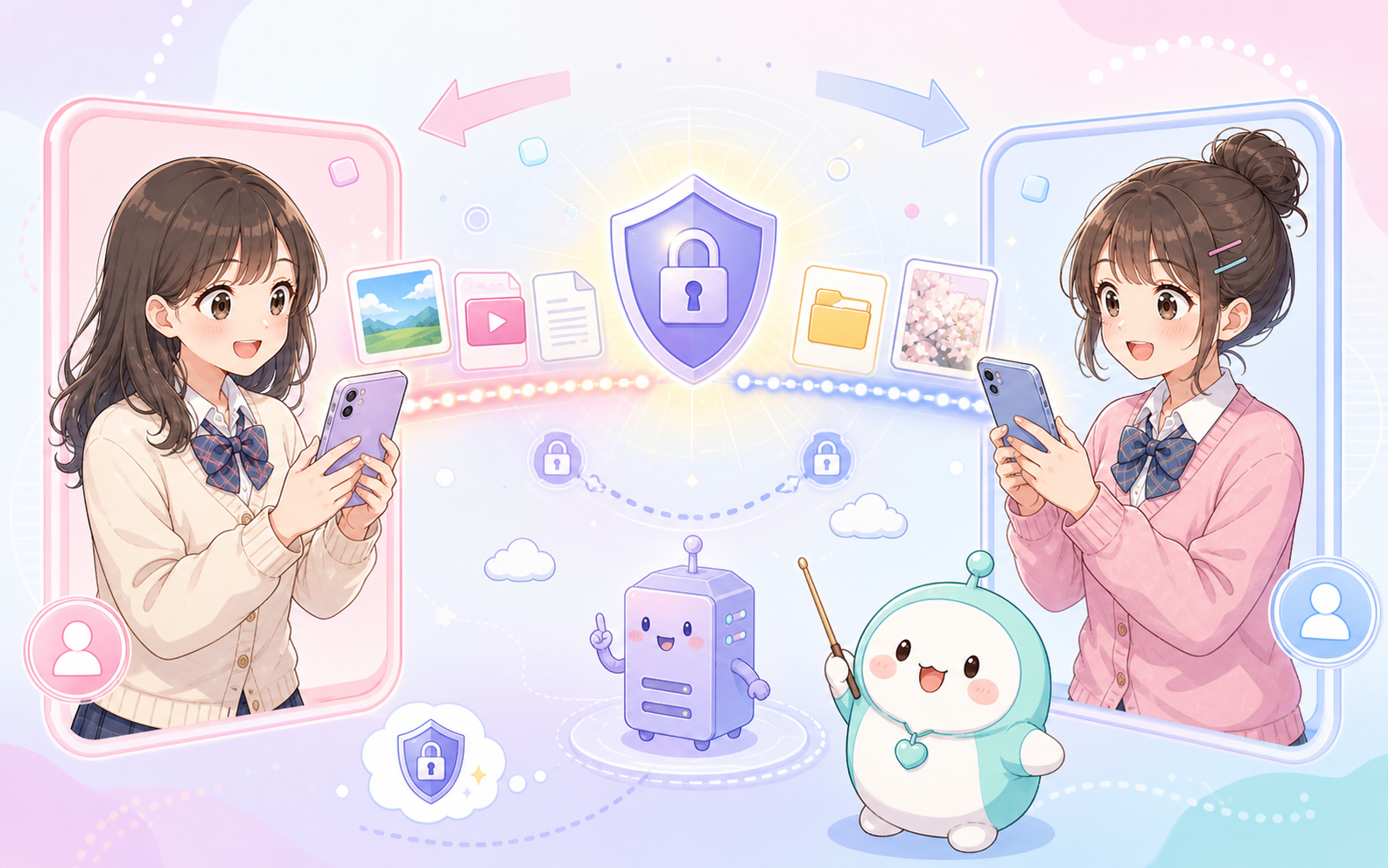
メールアドレス、電話番号、パスワードなしで使います。
登録済みの相手からの転送だけ確認画面に出します。
転送中の本文は暗号化され、受信側で検証してから保存します。
友達・グループ・表示名・設定は基本的に端末内で管理されます。
✉️ お問い合わせ
不具合のご報告、使い方のご質問、ご要望など、開発者が直接お返事します。お気軽にどうぞ。
メールは24時間受け付けています。お返事は数日以内を目安にお送りします。日本語・English のどちらでも大丈夫です。
端末の種類とOSのバージョン、送信側か受信側か、画面に出たメッセージ、発生した時刻、再現の手順。設定のログ画面からログをコピーして貼り付けていただけると、原因がよりはっきりします。