グループを作る
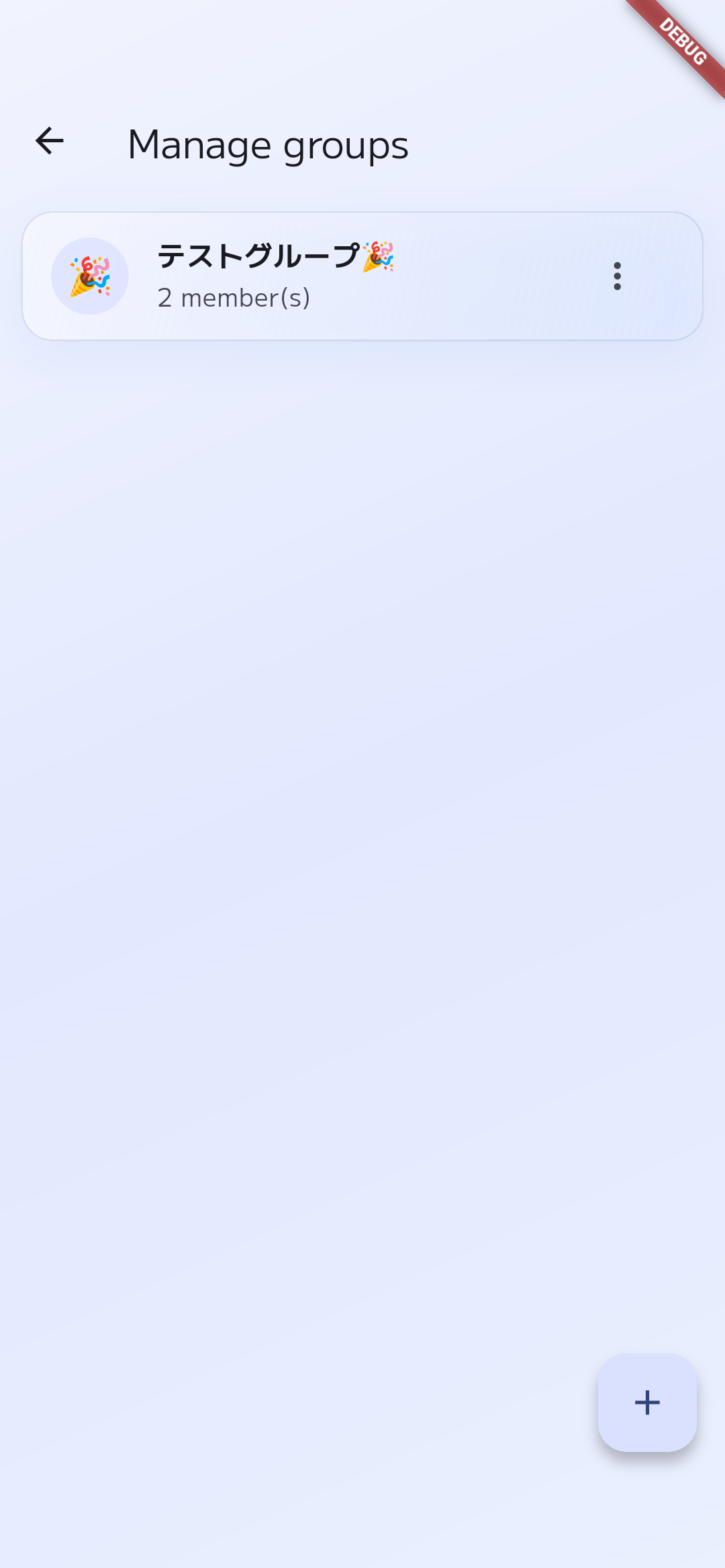
グループ画面の追加ボタンから、グループ名、アイコン、色を決めます。作成後にメンバー管理で友達を追加します。
 CrossFlow サポート
📮 送る・受け取る
1人に送る、みんなに送る、グループに送る、受け取ったあとに保存する。ふだん使う流れを画面ごとにやさしくまとめました。

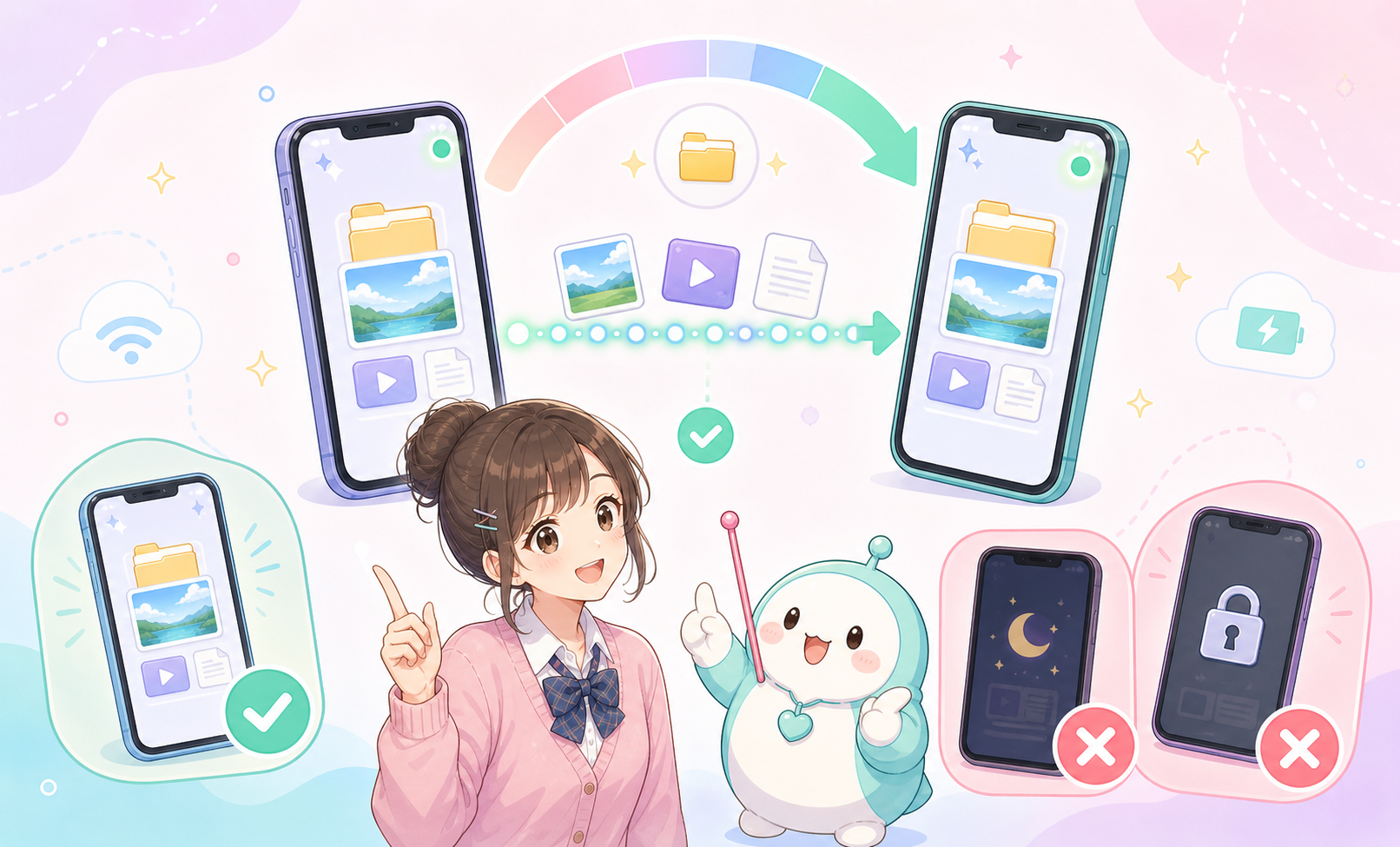
⚠️ 送受信前に必ず確認
CrossFlowの送受信は、送る側と受け取る側の両方がオンラインでつながっている必要があります。
送信側・受信側のどちらかがアプリを閉じたり、端末をロックしたり、通信が切れたりすると、承認待ち・接続中・送受信中で止まることがあります。完了画面が出るまで、両方の端末でCrossFlowを開いたまま待ってください。
📤 送る
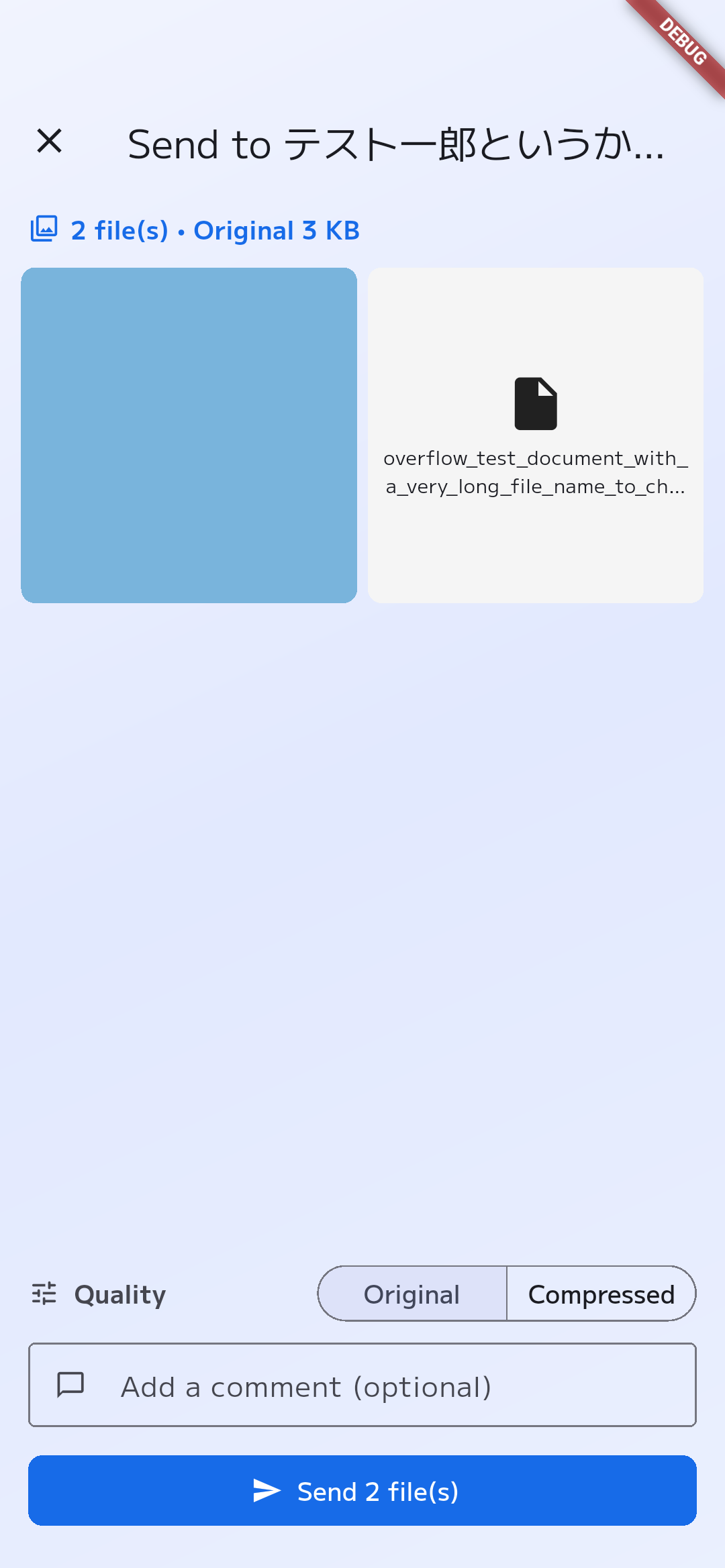
送信前のプレビューで内容を確認してから送ります。写真は画質設定を選べます。
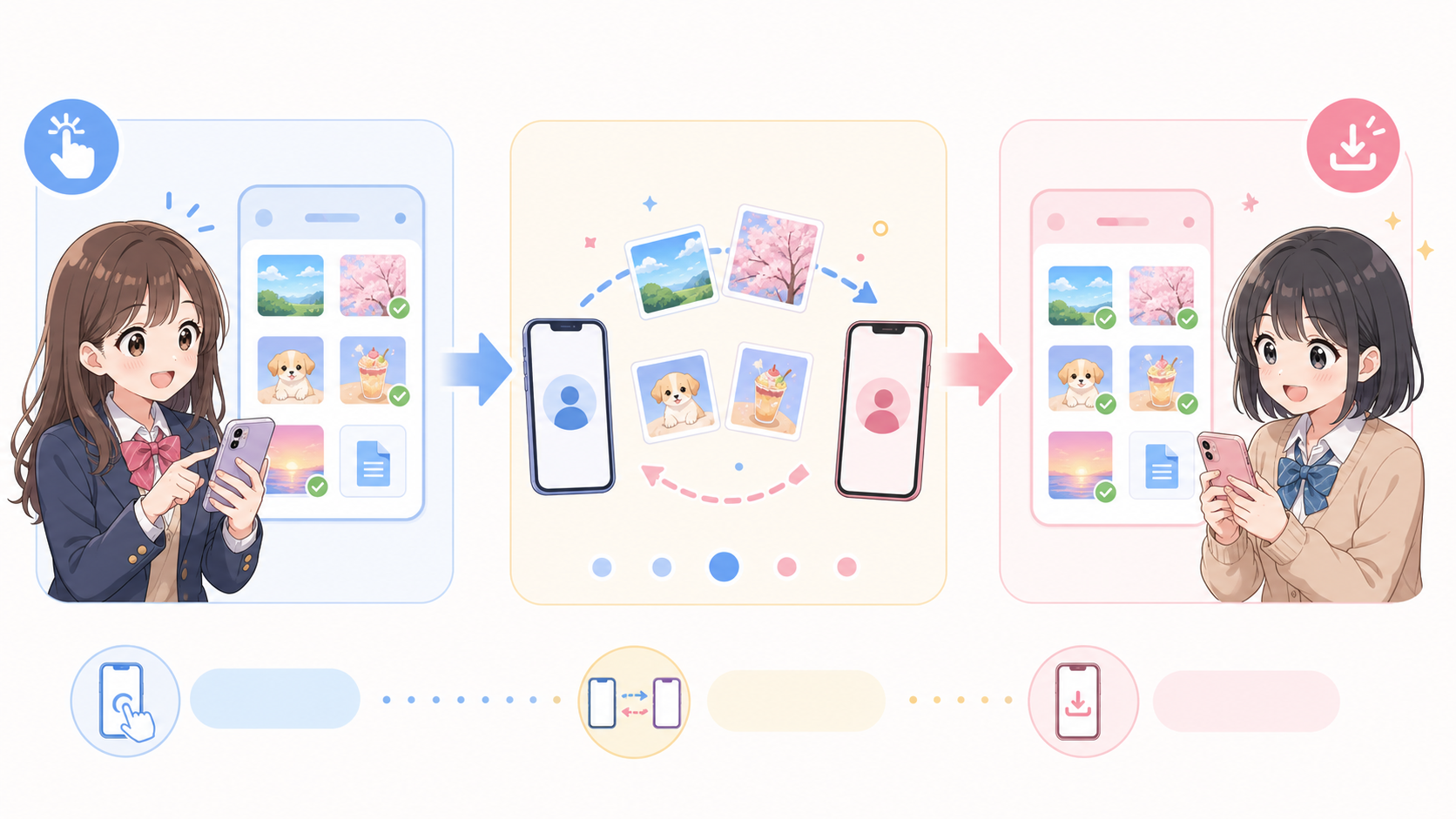
「オリジナル」は元の画質で送ります。「圧縮」は長辺2048pxまで縮小して通信量を節約します。画質は少し下がりますが、大量の写真を送るときに便利です。
👯 まとめて送る
長押しで複数選択し、同じファイルをまとめて送れます。相手ごとに進み方が分かれるため、失敗や中止も個別に確認できます。
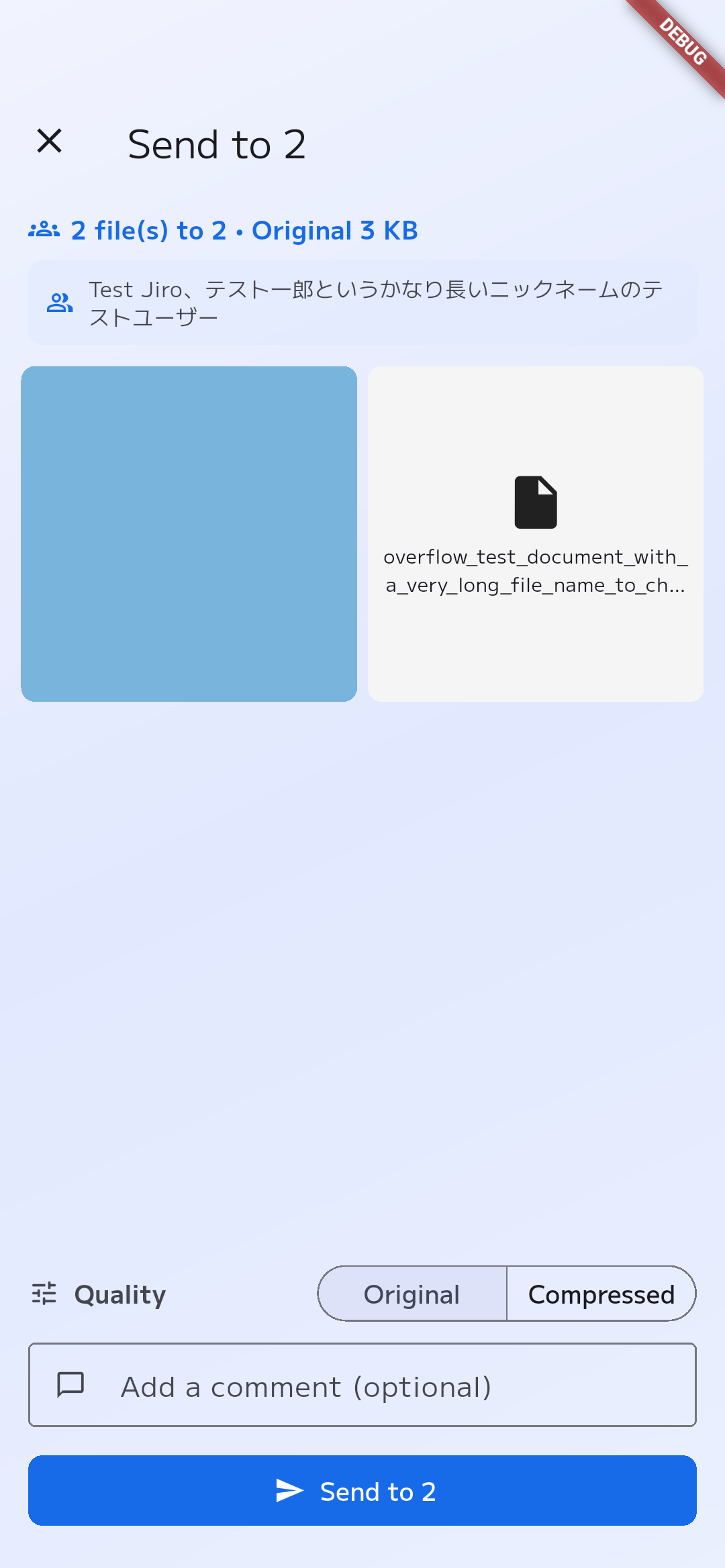
開始待ち、承認待ち、接続中、送信中、完了、失敗、中止
送信中画面の中止操作を使います。中止した相手には完了扱いになりません。
🫶 グループへ送る
家族、仕事、イベントなど、いつも同じメンバーへ送る場合はグループが便利です。
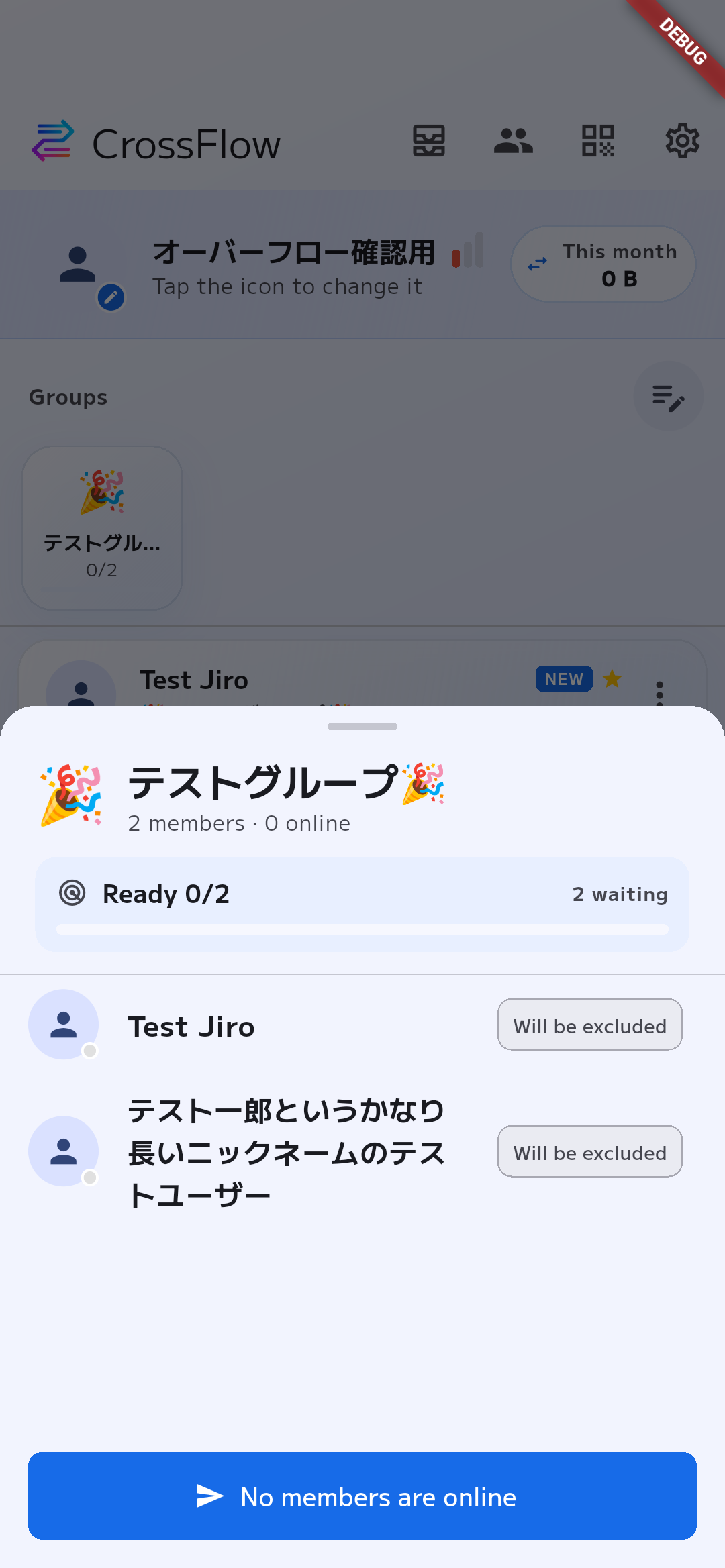
グループ画面の追加ボタンから、グループ名、アイコン、色を決めます。作成後にメンバー管理で友達を追加します。
グループ詳細では、オンライン人数と待機人数が表示されます。送信できるメンバーだけに送るか、待機に追加するかを選べます。
設定で「オンライン待ちに追加」「オフラインとして扱う」「一斉送信先から除外」から選べます。

📥 受け取る
知らない人からの転送は出てきません。登録ずみの友だちから届いたものだけ、確認画面に表示されます。
受け取る側もCrossFlowを開いたままオンライン状態で待つ必要があります。保存が終わるまで、アプリを閉じたり端末をロックしたりしないでください。

友達から転送が届くと、件数や相手名が表示されます。
サムネイル、合計サイズ、コメント、写真/動画/その他の内訳を見ます。
受け取るなら「受信する」、不要なら「断る」を押します。
進捗、速度、残り時間が表示されます。画面を閉じずに待つと安定しやすくなります。
画像・動画はカメラロール、その他はフォルダへ保存できます。あとで受信箱から整理もできます。
📎 他アプリから共有
写真アプリ、ファイルアプリ、ブラウザなどからCrossFlowへ共有したファイルは、ホーム画面に「共有された件数」として表示されます。送信先を選ぶと、そのまま送信プレビューへ進めます。
CrossFlowでは、先にファイルを受け取ってから送信先を選ぶ流れです。複数選択中なら、その相手たちに共有ファイルを送れます。