フォルダに保存
受け取ったファイルを任意のフォルダへ保存します。デスクトップや資料ファイルで便利です。
 CrossFlow サポート
🎁 便利機能と設定
受信箱、履歴、再送、バックアップ、通知、見た目、ロックなど、CrossFlowを安心して使い続けるための設定をぜんぶまとめました。

📥 受信箱
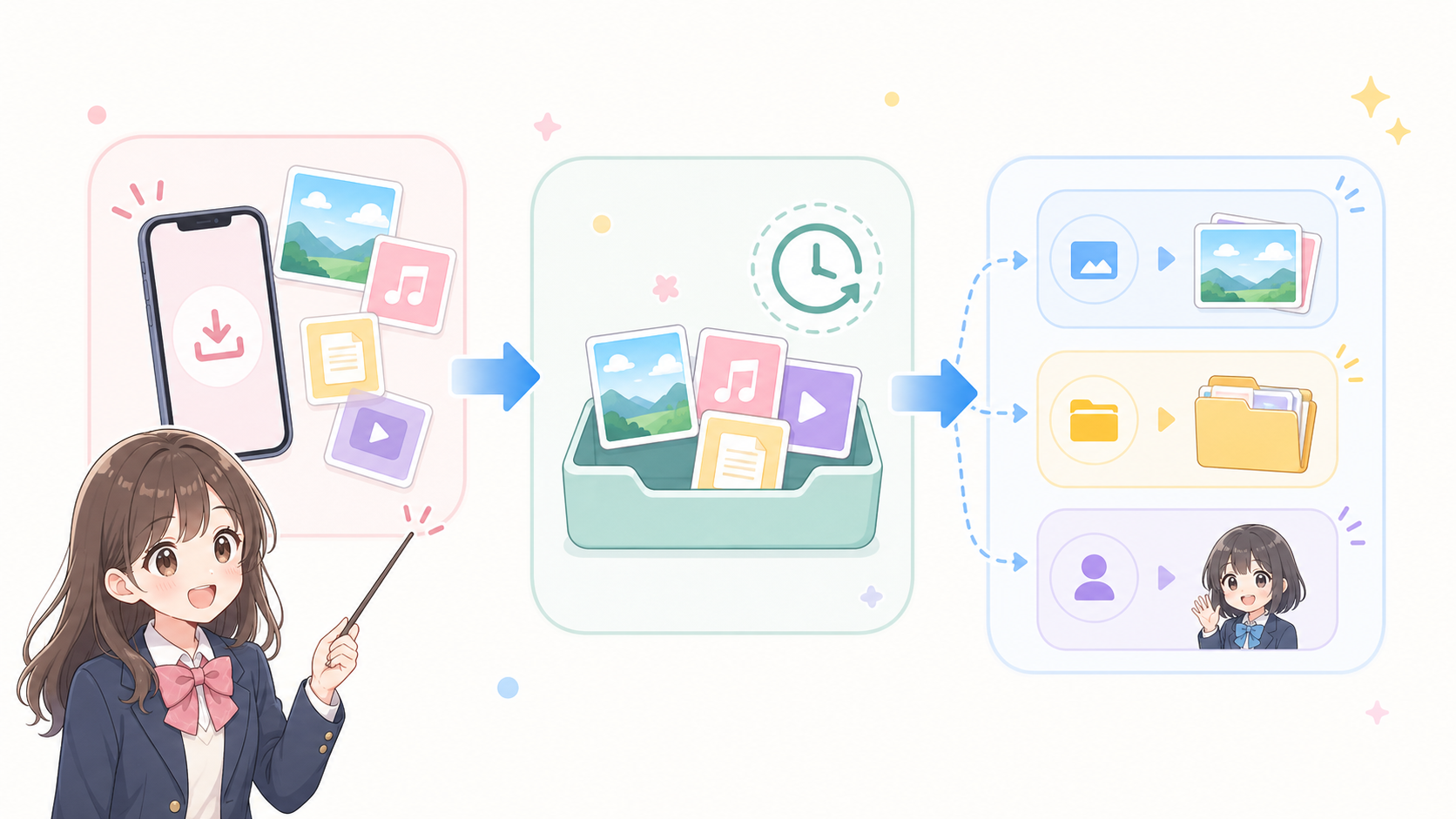
受信完了後にすぐ保存しなかったファイルは、受信箱に残せます。時間があるときに整理できます。
受け取ったファイルを任意のフォルダへ保存します。デスクトップや資料ファイルで便利です。
画像・動画を端末の写真アプリで見られる場所へ登録します。
受信したファイルを、受信箱から別の友達へ転送できます。
🔁 履歴と再送
送ったもの、受け取ったもの、失敗・キャンセルしたものを履歴で確認できます。
送信履歴から、元ファイルが残っている場合に同じ相手へ再送できます。元ファイルが削除されている場合は再送できません。
受信箱に残っている履歴は、履歴メニューから受信箱を開いて整理できます。
受信失敗時は、送信者へ「先ほどのファイルの再送をお願いします」という定型メッセージを送れます。

💬 テキスト送信
「あとでこの写真を送って」「このURL見て」「再送お願いします」のような短い連絡に向いています。
⚙️ 設定
着信通知、転送完了通知、受信完了音、バイブ通知を切り替えられます。
転送中は画面をオンに保つ、お気に入りから自動受信、グループ送信のオフライン相手の扱いを設定できます。送受信中は、送る側と受け取る側の両方でアプリを閉じたり端末をロックしたりしないでください。
写真をオリジナルで送るか、長辺2048pxまで圧縮して通信量を節約するかを選べます。
3日、7日、30日、消去しない、から選べます。長く残すほど端末の容量を使います。
対応端末では、起動・復帰時のロックや、送信前の生体認証/端末PIN認証を設定できます。
テーマ、壁紙、背景画像、背景の濃さ、フォント、アバターフレーム、案内マスコットを変えられます。
対応環境ではタスクトレイに常駐できます。閉じるボタンを押した後も待機できます。
問題調査のために、ログのコピー、クリア、ファイル保存ができます。
バージョン情報、サポートページ、プライバシーポリシー、ライセンスを確認できます。
💾 バックアップ
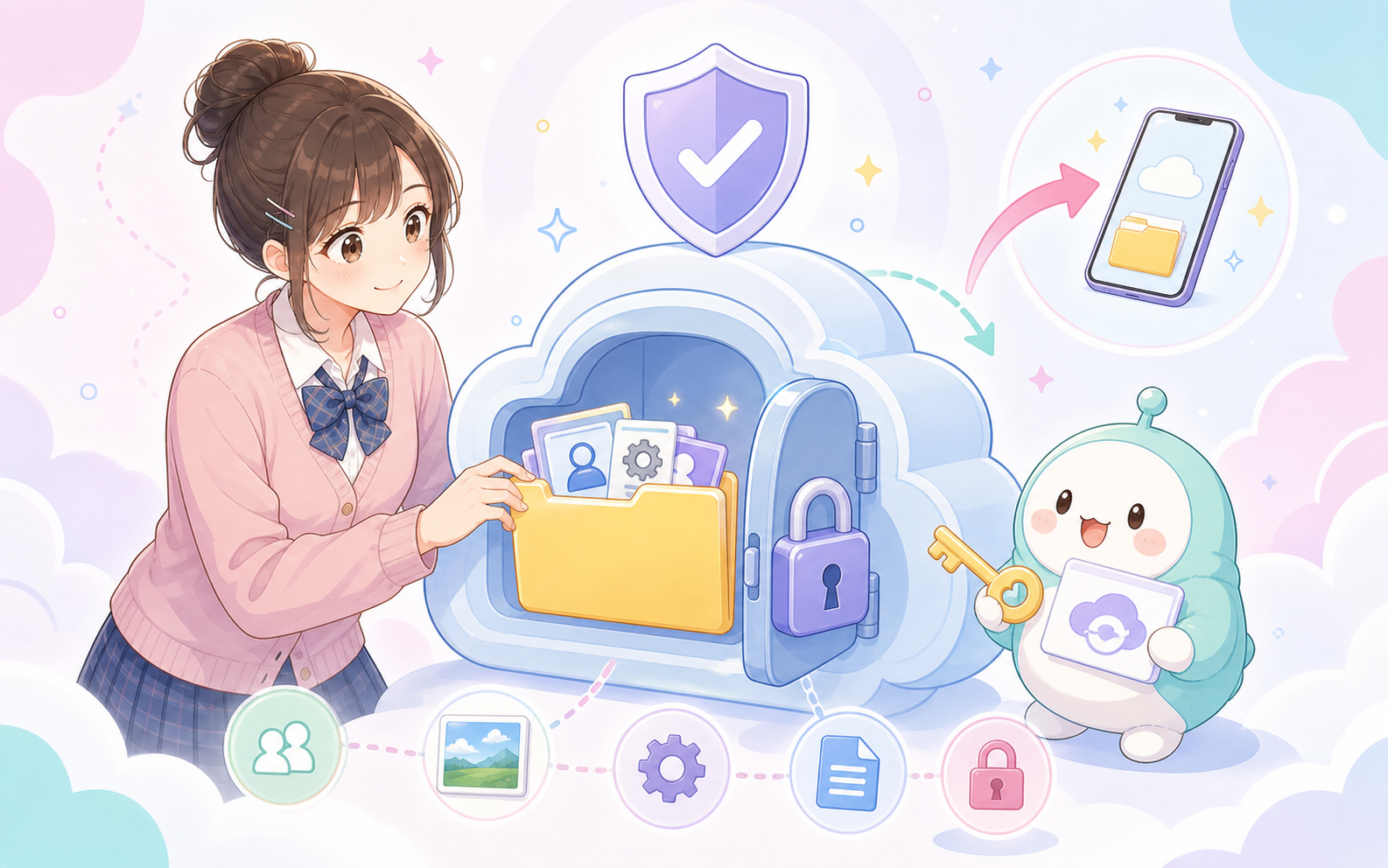
機種変更や再インストールに備えて、自分の鍵・友達・グループ・設定を1つの暗号化ファイルに保存できます。
設定の「バックアップ・復元」から、パスフレーズを決めてバックアップファイルを保存します。
自分の鍵も含めて復元します。友達側から見たあなたを維持したい機種変更向けです。
現在の自分はそのまま、連絡先やグループだけ取り込みます。別端末からの取り込みでは再ペアリングが必要な場合があります。
バックアップにはあなたの秘密鍵が含まれます。ファイルとパスフレーズの両方を手に入れた人は、あなたになりすませる可能性があります。安全な場所に保管し、パスフレーズを忘れないでください。