🐣 さいしょの一歩

はじめ方と友達追加

CrossFlowは「名前を決める」「相手を友だちにする」だけで送る準備が整います。カメラが使えないときも、コードやPINでちゃんと登録できるよ。

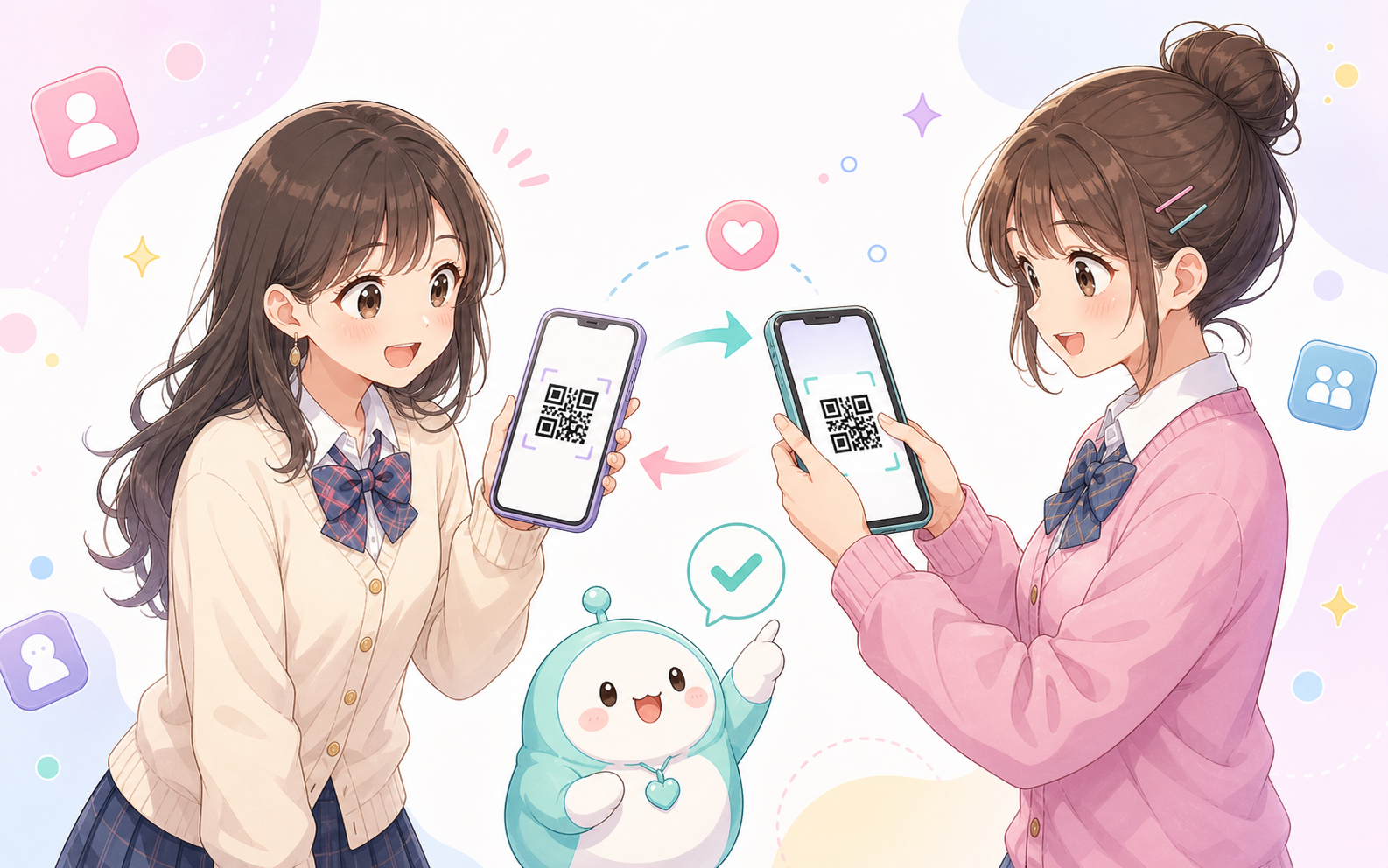
2台のスマホでQRコードを読み取り友達追加する説明イラスト
QRを見せる → 読み取る → 承認すると友達登録が完了します。

Step 1 🌷

ニックネームを設定する

相手の連絡先に表示される名前です。本名でなくてもかまいません。

  1. CrossFlowを開きます。
  2. 初回画面でニックネームを入力します。
  3. 「はじめる」を押すと、あなたの端末用のIDと本人確認用の鍵が作られます。
  4. あとから変えたい場合は、ホーム上部のプロフィールから変更します。

再インストールしたとき

バックアップから完全復元しない場合、端末IDと鍵が新しくなります。以前の友達から見ると別端末になるため、友達追加をやり直してください。

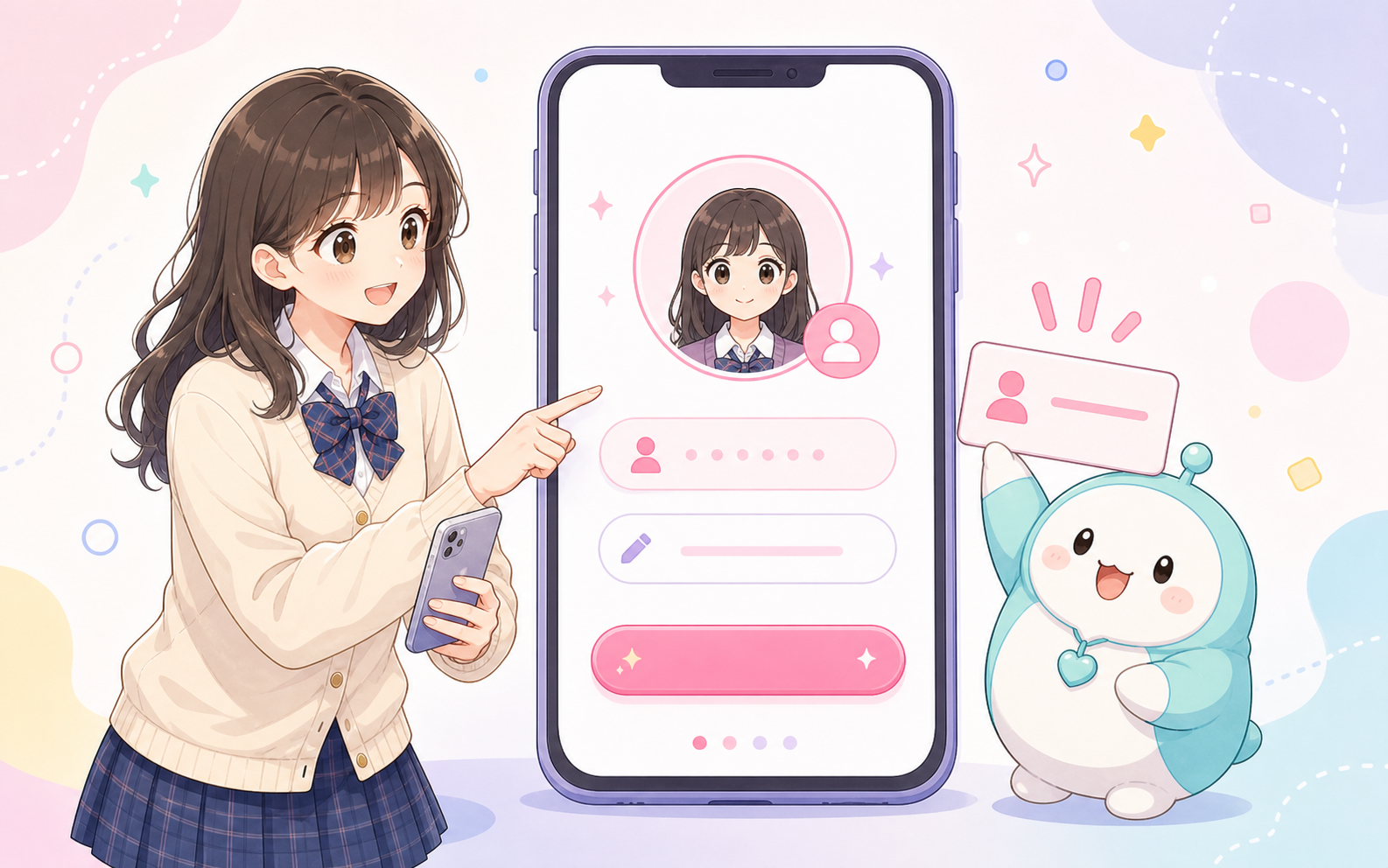
初回起動でニックネームを設定する説明イラスト
ニックネームを決めると、相手の連絡先に表示される名前になります。

Step 2 🤝

友達を追加する3つの方法

基本はQRコードでOK。カメラが使えない、画面を見せられない…そんなときのための逃げ道もちゃんと用意されています。

QRコードで追加

  1. 追加してもらう側が「QRコードを表示」を開きます。
  2. もう片方が「QRコードをスキャン」を開きます。
  3. 相手の名前を確認して「送信する」を押します。
  4. QRを表示した側がリクエストを承認すると友達になります。

QRコードは期限があります。期限切れなら表示し直してください。

友達コードで追加

  1. QR表示画面で「コードをコピー」を押します。
  2. メール、チャット、近くの端末へのコピーなどで相手に渡します。
  3. 相手は「友達追加」から「コードを入力」を開きます。
  4. 貼り付けて送信し、表示側が承認します。

PC同士やカメラがない端末で便利です。

PINコードで追加

  1. QR表示画面の「QRもコピペも使えないとき」を押します。
  2. 表示されたPINコードを相手に伝えます。
  3. 相手は「代わりにPINコードを入力」を押します。
  4. PINを入力して友達追加を進めます。

PINは一度きり有効です。追加が終わるまでアプリを開いたままにしてください。
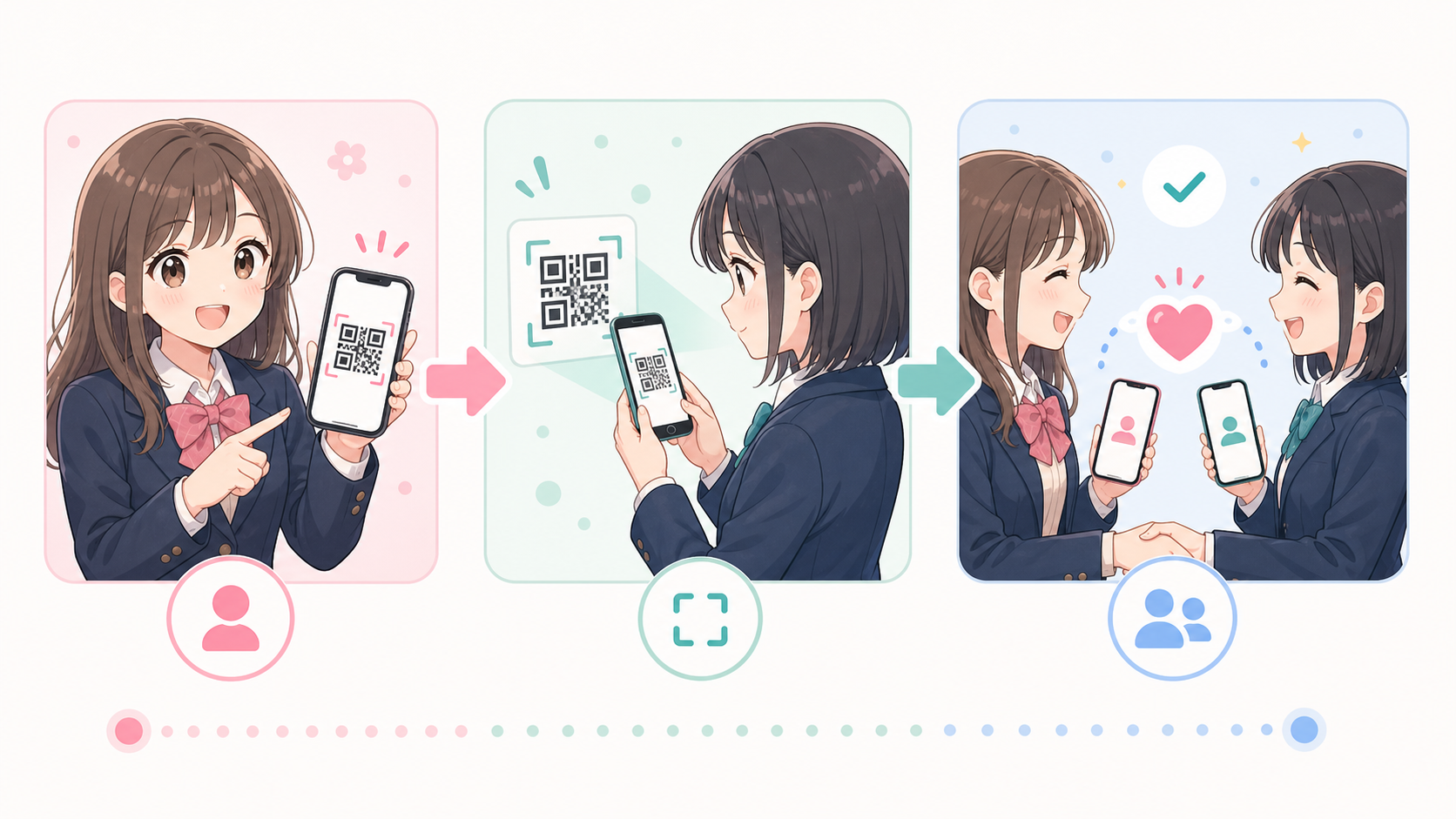
QRコードを表示する人、読み取る人、登録完了の3段階を示す説明イラスト
QRを読んだだけでは完了しません。相手側で承認すると、お互いの連絡先に登録されます。

🌟 友だちになったら

連絡先でできること

オンライン表示
相手が送受信できる状態か、連絡先の表示で確認できます。
表示名の変更
相手のニックネームとは別に、自分だけに見える名前を付けられます。
お気に入り
よく送る相手を上に出せます。設定をオンにすると、お気に入りからの転送を自動受信できます。
メモ・タグ
「写真」「仕事」「家族」など、自分用の整理メモを残せます。
メッセージだけ送る
ファイルを選ばず、短いテキストやリンクだけ送れます。設定で表示/非表示を切り替えます。
削除
友達を削除すると、相互に転送できなくなります。必要なら再度友達追加してください。

💦 あるある失敗

友達追加でつまずいたら

「形式が正しくありません」と出る

CrossFlow以外のQR、途中で欠けた友達コード、古い形式のコードを読み込んでいる可能性があります。相手にQRまたはコードを出し直してもらってください。

「QRコードの有効期限が切れています」と出る

QRコードを表示し直してください。古いスクリーンショットや、長時間前にコピーしたコードは使えません。

カメラを起動できない

OSの設定でCrossFlowのカメラ権限を許可します。PCや権限を出せない環境では「コードを入力」またはPINを使ってください。

自分のQRコードを読んでしまった

自分自身は登録できません。別の端末に表示した相手のQRコードを読み取ってください。